تست سلامت هارد لپ تاپ
هارد دیسک لپ تاپ یکی از مهمترین قطعات سختافزاری است که تمام اطلاعات و دادههای شما را ذخیره میکند. خرابی هارد میتواند منجر به از دست رفتن دادههای مهم، کاهش سرعت سیستم و حتی اختلال در عملکرد لپ تاپ شود. بنابراین، بررسی منظم سلامت هارد برای اطمینان از عملکرد بهینه آن ضروری است. در این مقاله، روشهای مختلف تست سلامت هارد را بررسی میکنیم تا بتوانید قبل از بروز مشکلات جدی، اقدامات لازم را انجام دهید.
تشخیص زودهنگام مشکلات هارد میتواند از هزینههای بالای تعمیر یا تعویض جلوگیری کند. ابزارهای مختلفی برای این کار وجود دارد که برخی از آنها بهصورت داخلی در سیستمعامل تعبیه شدهاند و برخی دیگر نیاز به نصب نرمافزارهای تخصصی دارند. در ادامه، با مهمترین روشهای تست سلامت هارد لپتاپ آشنا خواهید شد و یاد میگیرید چگونه از دادههای خود محافظت کنید.
چرا تست سلامت هارد مهم است؟
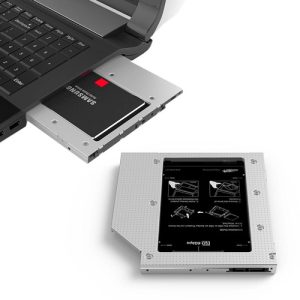
هارد دیسک یا حافظهی SSD لپتاپ شما نقش حیاتی در ذخیرهسازی و عملکرد سیستم دارد و هرگونه مشکل در آن میتواند به از دست رفتن دائمی اطلاعات، کاهش سرعت دستگاه یا حتی خرابی کامل سیستم منجر شود. بسیاری از کاربران تنها زمانی متوجه خرابی هارد میشوند که دیگر کار از کار گذشته و بازیابی دادهها دشوار یا غیرممکن است.
با انجام منظم تست سلامت هارد، میتوانید مشکلات احتمالی مانند بدسکتورها، خطاهای خواندن/نوشتن یا کاهش عمر SSD را شناسایی کرده و قبل از تبدیل شدن به یک فاجعه، برای پشتیبانگیری یا تعویض هارد اقدام کنید. این کار نهتنها از دادههای شما محافظت میکند، بلکه هزینههای تعمیر و downtime سیستم را نیز کاهش میدهد.
علائم هارد معیوب در لپ تاپ
اگر هارد دیسک یا SSD لپ تاپ شما در حال خراب شدن باشد، معمولاً نشانههای هشداردهندهای از خود بروز میدهد که شناخت آنها میتواند از بروز فاجعه جلوگیری کند. کاهش محسوس سرعت سیستم، هنگ کردنهای مکرر، خطاهای غیرمنتظره در هنگام ذخیره یا بازیابی فایلها، صداهای غیرعادی مانند تق تق یا کلیک کردن، و پیامهای خطای مرتبط با دیسک در سیستمعامل از جمله مهمترین علائم هارد معیوب هستند.
همچنین، اگر با مشکلاتی مثل ناپدید شدن ناگهانی فایلها، راهاندازی نشدن ویندوز یا مک، یا خطای Disk Boot Failure مواجه شدهاید، احتمالاً هارد شما در آستانه خرابی کامل قرار دارد و باید هرچه سریعتر نسبت به بررسی سلامت آن و پشتیبان گیری از اطلاعات اقدام کنید.
ابزارهای تست سلامت هارد
برای بررسی دقیق وضعیت هارد دیسک یا SSD لپ تاپ، ابزارهای متعددی وجود دارد که هرکدام با ویژگیهای منحصر به فرد خود به تشخیص مشکلات سختافزاری و نرمافزاری میپردازند. در سیستمعامل ویندوز، ابزارهای داخلی مانند CHKDSK برای اسکن و رفع خطاهای فایل سیستمی و Windows Defragment and Optimize Drives برای بهینه سازی هاردهای مکانیکی مفید هستند.
استفاده از Crystal Disk Info
CrystalDiskInfo یک نرمافزار سبک و کاربردی برای بررسی سلامت هارد دیسکها و SSD هاست. این برنامه با نمایش اطلاعات سیستم نظارت بر هارد به شما کمک میکند وضعیت کلی درایو، دمای کاری و خطاهای احتمالی را بهسرعت بررسی کنید.
پس از نصب، کافیست برنامه را اجرا کنید تا وضعیت هارد بهصورت سالم، هشدار یا خطرناک نمایش داده شود. این ابزار همچنین جزئیاتی مانند ساعتهای کارکرد هارد، تعداد دفعات روشن شدن و خطاهای خواندن و نوشتن را نشان میدهد که برای پیش بینی خرابیهای احتمالی بسیار مفید است. با توجه به سادگی رابط کاربری و دقت بالا، CrystalDiskInfo یکی از بهترین گزینهها برای نظارت مستمر بر سلامت هارد محسوب میشود.
بررسی سلامت هارد با CHKDSK
CHKDSK یکی از ابزارهای داخلی ویندوز است که برای تشخیص و رفع مشکلات هارددیسک استفاده میشود. این ابزار میتواند خطاهای سیستم فایل، سکتورهای خراب و سایر مشکلات ذخیره سازی را شناسایی کند. برای اجرای آن کافیست در محیط خط فرمان (CMD) با دسترسی مدیر سیستم، دستور chkdsk را به همراه درایو مورد نظر وارد کنید. این ابزار در سه مرحله فایلها، نمایه فایل و سکتورهای فیزیکی را بررسی میکند.
استفاده از CHKDSK به ویژه زمانی که سیستم به طور ناگهانی خاموش شده یا با خطاهای ذخیره سازی مواجه شدهاید، بسیار مفید است. اگرچه این ابزار نمیتواند همه مشکلات هارد را حل کند، اما برای تشخیص اولیه و رفع خطاهای ساده بسیار کارآمد است. توجه داشته باشید که اجرای این دستور ممکن است زمانبر باشد و بهتر است زمانی از آن استفاده کنید که نیاز فوری به سیستم ندارید.
راهکارهای افزایش عمر هارد لپ تاپ
برای طولانیتر کردن عمر هارد لپ تاپ، رعایت برخی نکات ساده اما مؤثر ضروری است. اولاً از وارد آوردن ضربه یا تکانهای شدید به دستگاه خودداری کنید، زیرا هاردهای مکانیکی به لرزش حساس هستند. ثانیاً دمای لپ تاپ را کنترل کنید، زیرا گرمای زیاد به مرور زمان به هارد آسیب میزند. بهتر است دستگاه را روی سطح صاف و خنک قرار دهید و از تهویه مناسب مطمئن شوید.
همچنین، پرهیز از پرکردن ظرفیت هارد تا حد امکان و انجام منظم عملیات یکپارچه سازی میتواند به عملکرد بهتر و عمر طولانیتر هارد کمک کند.
زمان تعویض هارد لپ تاپ
اگر لپ تاپ شما با وجود رفع مشکلات نرمافزاری همچنان کند است، صداهای غیرعادی از هارد میآید یا سیستم مرتباً هنگ میکند، احتمالاً زمان تعویض هارد فرا رسیده است. نشانههای دیگری مانند خطاهای مکرر سیستم، از دست رفتن ناگهانی اطلاعات یا هشدارهای ابزارهای تشخیصی نیز حاکی از فرسودگی هارد هستند.
معمولاً هاردهای مکانیکی پس از ۳ تا ۵ سال و حافظههای SSD پس از ۵ تا ۷ سال نیاز به جایگزینی دارند. در چنین شرایطی، تعویض به موقع هارد از دست رفتن دادههای مهم جلوگیری کرده و عملکرد سیستم را بهبود میبخشد.
نتیجه گیری
تست سلامت هارد لپ تاپ یکی از ضروریترین اقدامات برای حفظ عملکرد بهینه سیستم و جلوگیری از دست رفتن دادههای مهم است. همانطور که در این مقاله اشاره شد، ابزارهای مختلفی برای این کار وجود دارند که با استفاده از آنها میتوانید پیش از بروز مشکلات جدی، وضعیت هارد خود را ارزیابی کنید. توجه به نشانههای هشداردهنده مانند کاهش سرعت، صداهای غیرعادی و خطاهای سیستم میتواند به شما در تشخیص بهموقع مشکلات کمک کند.
در نهایت، به خاطر داشته باشید که هارد دیسکها عمر مفید محدودی دارند و تعویض به موقع آنها نه تنها از هزینههای سنگین تعمیر جلوگیری میکند، بلکه باعث افزایش کارایی لپ تاپ شما نیز میشود.
با انجام تستهای دورهای و رعایت نکات نگهداری، میتوانید عمر هارد خود را افزایش داده و از اطلاعات ارزشمندتان به بهترین شکل محافظت کنید. پیشنهاد میشود همیشه از دادههای خود نسخه پشتیبان تهیه کنید تا در صورت بروز هرگونه مشکل، خیالتان از بابت امنیت اطلاعات آسوده باشد.