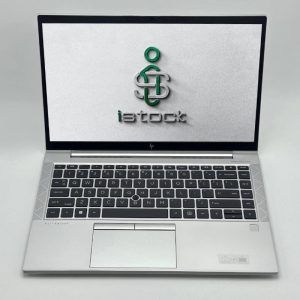
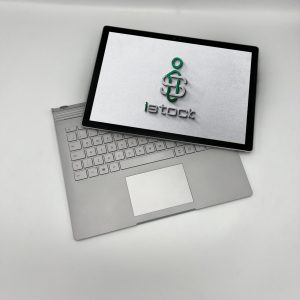
ارتقا رم و گرافیک لپ تاپ
در دنیای سریع فناوری، لپ تاپها به ابزاری ضروری برای کار، تحصیل و سرگرمی تبدیل شدهاند. با این حال، پس از چند سال استفاده، ممکن است عملکرد دستگاه کاهش یابد و پاسخگوی نیازهای جدید نباشد. در چنین شرایطی، بهجای خرید لپ تاپ جدید، ارتقا رم و گرافیک لپ تاپ میتواند راهحلی مقرونبهصرفه و مؤثر برای افزایش سرعت و بهبود تجربه کاربری باشد. این ارتقاها مخصوصاً برای گیمرها، طراحان و افرادی که با نرمافزارهای سنگین کار میکنند، بسیار مفید است.
اما قبل از اقدام به ارتقا، باید نکات مهمی مانند سازگاری سختافزار، مراحل نصب و تأثیر آن بر عملکرد لپتاپ را در نظر گرفت. در این مقاله، به بررسی مزایای ارتقای رم و گرافیک، نحوه انتخاب قطعات مناسب و روشهای نصب آنها میپردازیم. همچنین، راهکارهایی برای رفع مشکلات رایج پس از ارتقا ارائه میشود تا بتوانید با خیال راحت لپتاپ خود را بهینه کنید.

مزایای ارتقای رم و گرافیک لپ تاپ
ارتقای رم و کارت گرافیک لپتاپ یکی از بهترین راهها برای افزایش کارایی دستگاه بدون نیاز به خرید سیستم جدید است. با افزودن رم، لپتاپ میتواند پردازش چند وظیفگی را بهصورت روانتر انجام دهد، برنامههای سنگین مانند نرمافزارهای طراحی، ویرایش ویدئو و بازیها با سرعت بیشتری اجرا شوند و از فریز یا کندی سیستم جلوگیری شود. از طرفی، ارتقای گرافیک بهویژه برای گیمرها، طراحان و مهندسان حیاتی است، زیرا باعث بهبود کیفیت تصویر، افزایش نرخ فریم در بازیها و تسریع رندرینگ پروژههای گرافیکی میشود.
علاوه بر این، ارتقای رم و گرافیک میتواند طول عمر لپ تاپ را افزایش دهد و آن را برای سالهای آینده بهروز و قابل استفاده نگه دارد. این کار در مقایسه با خرید لپ تاپ جدید، هزینه کمتری دارد و از نظر اقتصادی مقرونبهصرفه است. همچنین، در برخی لپتاپها امکان نصب کارت گرافیک اکسترنال وجود دارد که انعطاف پذیری بیشتری برای کاربران فراهم میکند. در نهایت، این ارتقاها نهتنها عملکرد سیستم را بهبود میبخشند، بلکه تجربه کاربری را نیز بهطور چشمگیری ارتقا میدهند.
نحوه انتخاب رم مناسب برای لپ تاپ
انتخاب رم مناسب برای لپ تاپ به عوامل مختلفی مانند نوع کاربری، ظرفیت، فرکانس و سازگاری با مادربرد بستگی دارد. ابتدا باید نیازهای خود را بررسی کنید: برای کارهای روزمره مانند وبگردی و استفاده از نرمافزارهای اداری، ۸ گیگابایت رم کافی است؛ اما برای اجرای نرمافزارهای سنگین مانند ویرایش ویدیو، طراحی سهبعدی یا گیمینگ، ۱۶ گیگابایت یا بیشتر توصیه میشود. همچنین، باید به فرکانس رم توجه کنید، زیرا سرعت پردازش دادهها را افزایش میدهد.
علاوه بر ظرفیت و فرکانس، سازگاری رم با لپ تاپ بسیار مهم است. ابتدا باید مشخصات فنی لپ تاپ خود را بررسی کنید تا بفهمید از نوع DDR3، DDR4 یا DDR5 پشتیبانی میکند و حداکثر ظرفیت قابل پشتیبانی چقدر است. همچنین، برخی لپتاپها اسلات رم غیرقابل ارتقا دارند یا تنها یک اسلات خالی ارائه میدهند، بنابراین قبل از خرید باید از امکان ارتقا اطمینان حاصل کنید. در نهایت، برندهای معتبر مانند کینگستون، کروشیال، هایپرایکس و سامسونگ گزینههای مطمئنی برای خرید رم با کیفیت هستند.
راهنمای انتخاب کارت گرافیک ارتقا پذیر
ارتقای کارت گرافیک لپتاپ میتواند چالشبرانگیز باشد، زیرا برخلاف کامپیوترهای رومیزی، بسیاری از لپتاپها از گرافیکهای غیرقابل تعویض استفاده میکنند. با این حال، برخی از مدلهای گیمینگ از کارت گرافیکهای اختصاصی با قابلیت ارتقا پشتیبانی میکنند. هنگام انتخاب کارت گرافیک جدید، باید به سازگاری با مادربرد لپتاپ، مصرف انرژی و توان خنککنندگی سیستم توجه کرد. همچنین، بررسی اسلاتهای توسعه و محدودیتهای فیزیکی (ابعاد و ضخامت کارت گرافیک) از جمله نکات کلیدی در این فرآیند است.
اگر لپتاپ شما از گرافیک اکسترنال پشتیبانی میکند، گزینههایی مانند کارت گرافیک خارجی میتوانند انتخاب مناسبی باشند. این روش معمولاً از طریق درگاههای Thunderbolt یا USB4 انجام میشود و انعطافپذیری بیشتری در انتخاب کارت گرافیک ارائه میدهد. در هر صورت، قبل از خرید، باید از قدرت پردازشی مورد نیاز، بودجه و پشتیبانی درایورها اطمینان حاصل کنید تا بهترین عملکرد را پس از ارتقا تجربه نمایید.
مشکلات رایج پس از ارتقا و راهحلها
ارتقای رم و کارت گرافیک لپ تاپ اگرچه عملکرد دستگاه را بهبود میبخشد، اما گاهی ممکن است با مشکلاتی همراه باشد. یکی از رایجترین این مشکلات عدم شناسایی قطعه جدید توسط سیستم است که معمولاً به دلیل نصب نادرست یا عدم سازگاری سختافزار رخ میدهد. همچنین، برخی کاربران با افزایش مصرف باتری یا گرمای بیش از حد دستگاه مواجه میشوند که نشاندهنده نیاز به بررسی سیستم خنککننده یا تنظیمات نرمافزاری است.
برای رفع این مشکلات، ابتدا مطمئن شوید که قطعات بهدرستی نصب شدهاند و از آخرین درایورهای سازنده استفاده میکنید. اگر سیستم همچنان رم یا گرافیک جدید را شناسایی نکرد، بررسی بایوس لپتاپ و بهروزرسانی آن میتواند راهگشا باشد. در صورت گرمایش بیش از حد، تمیز کردن فنها و استفاده از خمیر حرارتی تازه توصیه میشود. با رعایت این نکات، میتوانید از ارتقای سختافزاری خود بدون دغدغه بهرهمند شوید.
تأثیر ارتقا سختافزار بر عملکرد لپ تاپ
ارتقای سختافزار لپ تاپ، بهویژه افزایش رم و ارتقای کارت گرافیک، میتواند تغییر چشمگیری در سرعت و کارایی دستگاه ایجاد کند. با افزودن رم بیشتر، سیستم قادر خواهد بود چندین برنامه سنگین را همزمان و بدون کاهش محسوس عملکرد اجرا کند. این بهبود بهویژه برای کاربرانی که با نرمافزارهای طراحی، ویرایش ویدیو یا محاسبات پیچیده کار میکنند، بسیار مفید است. همچنین، ارتقای کارت گرافیک موجب افزایش کیفیت تصویر، رندر سریعتر و اجرای روانتر بازیهای کامپیوتری میشود.
علاوه بر این، ارتقای سختافزار میتواند طول عمر لپتاپ را افزایش دهد و نیاز به تعویض زودهنگام دستگاه را کاهش دهد. با این کار، هزینههای بلندمدت کاربران کمتر شده و در عین حال، لپتاپ برای سالهای بیشتری پاسخگوی نیازهای روزمره خواهد بود. البته باید توجه داشت که این ارتقاها باید با دقت و متناسب با قابلیتهای لپ تاپ انجام شود تا از بروز مشکلات فنی جلوگیری شود.

نتیجه گیری
ارتقای رم و کارت گرافیک لپتاپ، راهکاری هوشمندانه و مقرونبهصرفه برای بهبود عملکرد دستگاه بدون نیاز به خرید جدید است. با افزایش رم، پردازش چندوظیفگی تسهیل میشود و با ارتقای گرافیک، تجربهی کاربری در اجرای بازیها و نرمافزارهای گرافیکی بهطور چشمگیری بهتر میشود. البته موفقیت این فرآیند به انتخاب قطعات سازگار و نصب صحیح آنها بستگی دارد.
با رعایت اصول و راهنماییهای ارائهشده در این مقاله، میتوانید با خیالی آسوده لپتاپ خود را ارتقا دهید و سالها از عملکرد بهینهی آن لذت ببرید. این سرمایهگذاری نهتنها نیازهای فعلی شما را برطرف میکند، بلکه آیندهی دستگاه را نیز تضمین خواهد کرد.